아이패드를 SimHub 대시보드로 쓰기 — 화면 크기와 글꼴에서 걸리는 것
SimHub 의 웹 대시보드는 설정이 두 단계면 끝나지만, 아이패드 상태바와 글꼴 이름 때문에 화면이 어긋나거나 명조체로 나오는 일이 있습니다.
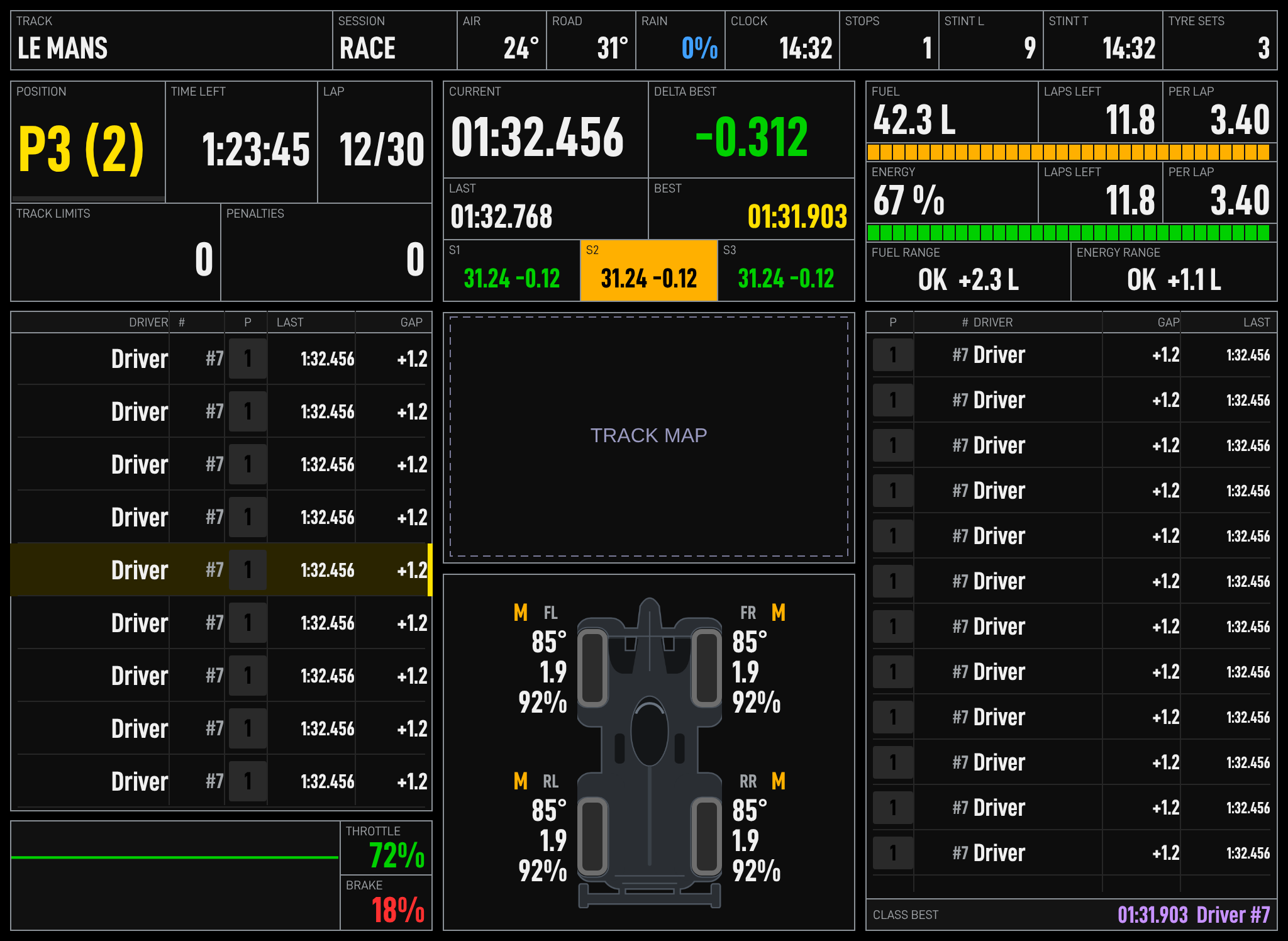
휠 옆에 아이패드를 세워 두고 순위·연료·타이어를 보는 건 SimHub 만으로 됩니다. 아이패드에 앱을 깔 필요는 없고, 같은 와이파이에서 브라우저로 PC 의 SimHub 에 접속하는 방식입니다. LMU HUD (iPad) 를 만들면서 걸린 것들을 정리합니다.
설정
- PC 의 SimHub 에서 대시보드를 임포트합니다.
.simhubdash파일을 더블클릭하면 됩니다. - SimHub 왼쪽 메뉴의 Dash Web 에서 주소를 확인합니다.
http://<PC 주소>:8888꼴입니다. - 아이패드 Safari 로 그 주소를 열고 대시보드를 고릅니다. “홈 화면에 추가” 를 해 두면 전체 화면으로 뜹니다.
화면 높이는 768 이 아니라 748
아이패드(4:3) 해상도는 1024 × 768 이지만, 브라우저로 띄우면 위에 상태바가 남아서 실제 쓸 수 있는 높이는 748 입니다. 768 로 만든 대시보드는 아래가 잘립니다. 직접 만들 때는 1024 × 748 로 잡습니다.
글꼴이 명조체로 나올 때
대시보드에 글꼴 파일(TTF)을 넣어 두면 SimHub 이 아이패드로 같이 보내 줍니다. 그런데 글꼴 파일 안의 스타일 이름이 Regular / Bold 같은 표준이 아니면 윈도우가 <패밀리> <스타일> 을 하나의 다른 패밀리로 등록하고, SimHub 도 그 이름으로 내보냅니다. 대시보드가 원래 패밀리 이름으로 글꼴을 찾으면 못 찾고 기본 명조체로 떨어집니다.
확인하는 곳은 PC 의 SimHub\Web\FontFaces.css 입니다. 거기 적힌 이름이 SimHub 이 아는 이름이고, 대시보드의 글꼴 이름을 그것과 똑같이 맞추면 됩니다. D-DIN Condensed Bold 는 "D-DIN DINCondensed" 로 등록돼 있었습니다.
웹 대시보드에서 안 되는 것
PC 화면에서는 되는데 아이패드에서는 안 되는 기능이 몇 가지 있습니다. 직접 만들거나 고칠 때 알아 두면 시간을 아낍니다.
- 시간(TimeSpan) 값에
format()을 쓰면 빈칸이 됩니다. 초로 바꿔서 직접 포맷해야 합니다. - 항목의 위치·높이에 바인딩을 걸어도 움직이지 않습니다. 색·글자·표시 여부·게이지 값만 됩니다.
- 반복 레이어는 “원본 + 반복 수” 만큼 그립니다. 9줄짜리 표를 만들면 10줄이 나옵니다.
전원과 거치
레이스 세션은 길어서 충전 케이블을 꽂아 두는 게 낫습니다. 손이 휠 왼쪽 절반을 가리므로, 꼭 봐야 하는 숫자(갭, 순위)는 화면 오른쪽에 두는 편이 읽기 쉬웠습니다.